気象通報を聞いて天気図を描き始めて2ヶ月ほどが経ちます。先日、携帯用の天気図用紙があるのを知り、札幌へ行ったついでに買ってきました。
サイズは206mm×146mmとA5サイズに近い大きさです。一般の天気図用紙がほぼB4に近いサイズ(350mm×260mm)なので、用紙自体のサイズは4分の1強の大きさとなっています。
小さい分記入範囲が限定されていて北緯20度~50度、東経110度~154度を網羅しています。No.1の天気図用紙から上下をカットした感じです。そのため範囲外にあるセベロクリリスクやフィリピンのバスコ、マニラ、それに南鳥島は記入欄がありません。実際の地図面の大きさはNo.1やNo.2に比べて8割の縮小に抑えられているので、矢羽根や数字を記入する際に若干配慮を要しますがそれほど苦労する感じはありません。それに紙質も厚手になっているので、堅い敷物がない状況下でも使えそうです。両面使用できて28回分記入できます。
Tiger(OS X 10.4)まではMacBookなどのトラックパッドでスクロールする機能が存在しなかったため、Side Trackという機能拡張を利用していました。Side Trackはトラックパッドの上下左右をなぞるとなぞった分スクロールしてくれる優れものでした。
Leopard(OS X 10.5)以降は、OSの標準機能としてトラックパッドのスクロールが加えられているので、Side Trackはそれほど存在価値のないものとなってしまいました。使い勝手はSide Trackの方が優れているように思いますが、二本指タップが使えないこと、Bootcampを使ったWindows上でうまく機能しないようなのでアンインストールすることにしました。
ログイン項目から外し、PreferencePanesから除去すればいいと思ってやってみたのですが、再起動させると「アンインストーラーを使って削除せよ」と警告が出てしまいます。Macでアンインストーラーというものはなかなかお目にかからないのですが、おそらくインストーラーと一体になっているのでしょう。インストーラーはインストールした後にゴミ箱行きにしてしまったので、再度ダウンロードしようとサイトを見ると・・・・配布中止になっていました。
配布中止の経緯は・・・機能的な必要性が薄れ、以後不具合を引き起こす可能性が否定できないので配布を中止し、新たなバージョンアップもしないとなっています。
それでもサポートはしてくれるとのことなので、メールでアンインストールの方法を聞くと、
/System/Library/Extensions/SideTrack.kext
/Library/PreferencePanes/SideTrack.prefPane
/Library/StartupItems/SideTrack
/Library/LaunchDaemons/com.ragingmenace.SideTrack.Daemon.plist
/Library/PreferencePanes/SideTrack.prefPane
/Library/StartupItems/SideTrack
/Library/LaunchDaemons/com.ragingmenace.SideTrack.Daemon.plist
この4つのファイルを削除すればいいとの回答を得たので手動で削除。ようやく警告はでなくなりました。
これによって今までできなかったOS標準でのトラックパッドの設定が復活して、二本指タップができるようになりました。
今日、北海道立文学館で行われている「吉村昭と北海道」展へ行ってきた。北海道ゆかりの作品の原稿や関連資料が数多く展示されており、吉村昭の人となりが少なからず理解できとても楽しむことができた。
吉村昭と北海道の関係は非常に深く、北海道を舞台にした作品を数多く書き上げている。当地月形とも縁があり、明治35年(1881年)設置の北海道最初の監獄である樺戸集治鑑(樺戸監獄)を題材にした「赤い人」の取材で月形を訪れている。古の遺産と言えども、自分の町が文学に遺されているのは感慨深いものがある。この記録によって当時の生活環境やこの時代背景をたどることができる。
私が吉村昭を読んだのは「高熱隧道」が最初である。黒部川第三発電所のトンネル掘削に関わる、自然に挑む人間の様を忠実に表した記録文学の金字塔である。その後読んだ「三陸海岸大津波(海の壁)」では、明治から昭和にかけて三陸海岸で繰り返し見舞われた津波の状況を克明に記録している。
どちらも実際に現場に居合わせた人たちから証言をもらい、また当時の記録を丹念に調べ上げてまとめていく。人伝で語り継がれてきた歴史はそれを知る人・語る人がいなくなった時絶えてしまう。しかしそれが文字で記録されることで永遠に受け継がれる。
吉村昭自身もある時から証言者の減少から記録文学を諦めざるを得なくなったといい、そこから歴史文学へと方向転換していく。
現代は文字だけでなく映像や画像でも記録することが可能である。しかし記録は自然になされるものではなく、人が意識的に行わなければ遺らない。
「歴史は繰り返す。同じ過ちを繰り返さないために、われわれは歴史から学ばねばならない。」と言われる。後世が学ぶべき歴史を伝えるのは現世のわれわれの役目なのだと、あらためて考えさせられた。
iLifeファミリーのソフトにGarageBandという音楽製作ソフトがある。単体でもセットでも購入できるがMacのハードを買えば付いてくるソフトである。MacBookにももちろんバンドルされていたが、今まで使ったことはなかった。というより使う目的が分からなかった。

今回、ふと昔懐かしい音源を聞きたくなり、カセットテープを探し出した。今は音楽と言えばパソコンで聞くものになってしまっている。そのため我が家にカセットプレイヤーは長女の部屋にあるだけである。それもだれかのお古だ。
CDであれば何倍速もの読み込みスピードで取り込んでくれるが、カセットだと1倍速でしか取り込めない。そのため過去の膨大な音楽資産(そんな大げさなものではない)がタンスの肥やしになっていた。
これを機にiTunesに取り込みデジタル化することにした。必要なものはMac、カセットプレイヤー、ミニピンのオーディオケーブルの三つのハードとQTAir、GarageBandの二つのソフトだ。
まずカセットプレイヤーのイヤホン端子とMacの音声入力端子をケーブルで接続する。
次に、QTAirを起動させる。QTAirの「設定」「録音設定」で
入力源 :「内蔵入力」
録音形式:「AAC(ハイクオリティ)」
と設定する。
そして、QTAirの録音ボタンとカセットプレイヤーの再生ボタンを押す。
これでカセットテープの音楽がデジタル化(m4a形式)する。
再生終了後できあがったファイルをiTunesに取り込めば再生できるが、このままだとテープの片面がすべて一つのファイルになっているのでファイルを分割する必要がある。
この作業に必要なのがGarageBandだ。おそらくは音楽ファイルを分割するソフトは他にもたくさんあるのだろうが、せっかくバンドルされているのだから使わない手はない。
GarageBandを起動させるとこのような画面になる。「新規プロジェクト」で楽器は何でも良いので適当にPianoを選んで「選択」を押す。プロジェクト名を入力するよう促されるので、適当な名前を付ける。
このような画面が現れる。真ん中にあるキーボードは邪魔なので、閉じるボタンで消してしまおう。
中央部分のスペースに取り込んだファイルをドラッグ&ドロップすると、オレンジ色の音楽トラックが現れる。
そして再生ボタンもしくはスペースキーで再生できるが、初期設定ではメトロノームが「入」になっているので右下の切り替えボタンをクリックして「切」にする。
曲と曲の間の切りたいところで再生を止め、「編集」メニューの「分割」で曲を分ける。後はその繰り返しで作業を行っていく。その際には左下の「トラックエディタの表示ボタン」を押してトラックエディタを表示させておくと細かい作業が楽である。
iTunesへの取り込みは「共有」メニューの「iTunesに曲を送信」を選んで行う。設定画面で必要なアルバム名などを記入すればiTunesへ音楽を取り込んでくれる。
作業は以上の通りだが、効率的な方法は曲の数だけトラックを作っておき、切ったものはそのトラックに移動させていくのがよい。その場合、そのままではすべてのトラックの音楽が同時に再生されてしまうので、再生しないものはミュートボタンを押して再生しないようにしておくことが必要だ。
今月の8日にAppleStoreでSnow LeopardのMac Box Setを買ったのですが、その内Snow LeopardのインストールDVDだけがメディアをドライブに挿入すると「ブーン」という大きな音がするのです。他に入っていたiLifeやiWorkのメディアはいたって静かにしてくれているのに。
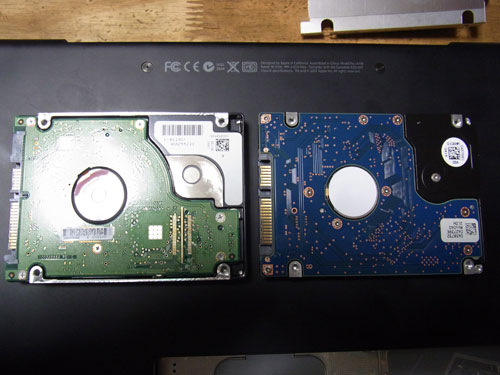
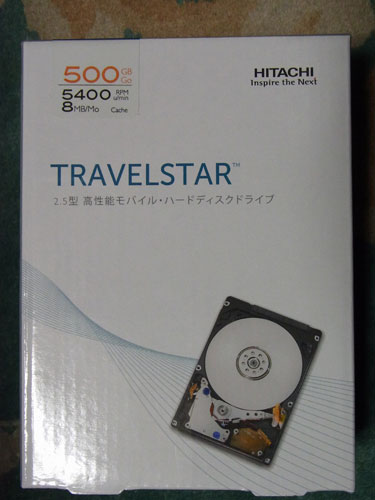
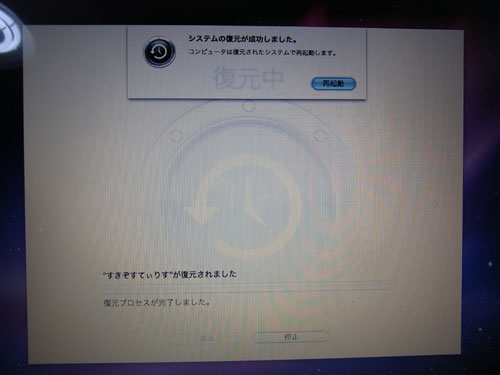
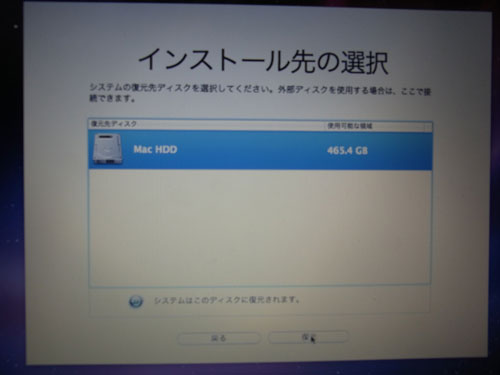
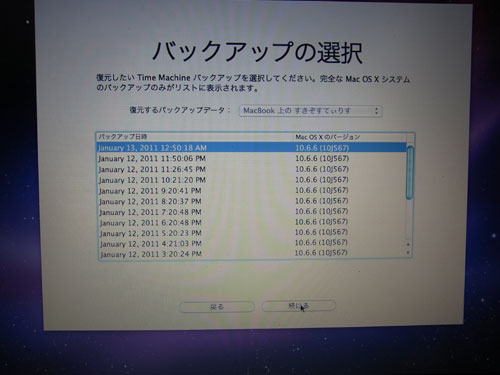
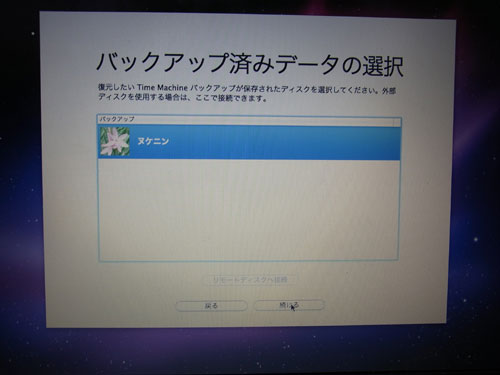
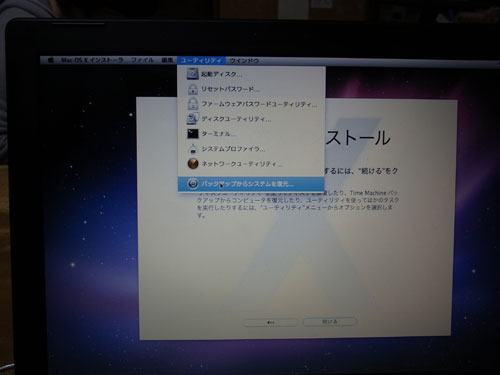
それでもインストール自体には問題なく、最初の上書きインストール、ハードディスククラッシュ時の検証等は何とかこなしてくれていました。ただ、ハードディスクを新しくするにあたりTime Machineできちんと復帰できなかった場合のインストールの不安や、インストールの間ずっとうるさいのは我慢ならなかったので、13日にアップルのサポートに電話しました。
サポートセンターの人が言うには、このまま使用し続けていても問題はないが、気になるのであれば代用品を送りますとのことでした。ただし、代用品は海外からの発送になるので2週間程度見て欲しいとのことでした。札幌のアップルストアに持っていけば交換してくれるのか?と聞いたところ、担当が違うのでその場で交換はできないとの答えでした。やむを得ず海外から代用品の発送をお願いして電話を切りました。
そして10日後の今日、代用品が到着しました。
見た目は売り物と異なりユキヒョウのプリントはない殺風景なディスクです。そういえばサポートセンターの人も、代用品は販売されているメディアとは違い、コピーですが構いませんか?みたいな話しをしていました。
ドライブに入れてみたところ、新しいディスクは異音もなく正常に動作していました。
原因は、最初はドライブが壊れたのかと思いましたが、特定のメディアでしか異音はしないことからみてドライブと言うよりメディアの個体差のようです。
検索で調べてみると、メディアへの印刷やシール添付によるバランスの悪さやメディア自体の変形や歪みが原因で「ブーン」という異音がすることがあるようです。これはMacに限ったわけではなくメディア自体に起因する問題のようでした。
これで正常なインストールディスクが手に入ったので、有事(?)の際にはこのディスクが活躍してくれることを期待しつつ、そんなことがもう起こらないことを願ってやみません。
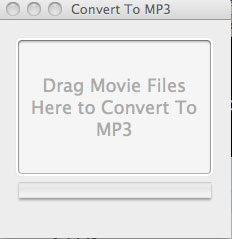
そんな時はMovie Toolsを使います。もっともこのソフトはQuickTimeムービーを音声ファイルに変換するものなので、mp3だけでなくAACやAIFFなどにも変換してくれるようです。ですからm4vやmp4だけでなくmovファイルなんかも大丈夫なんでしょうね。こういった知識はあまりないので、必要に応じて調べているだけなので違っていたら指摘してください。
方法は変換したいファイルをウインドウ内へドラッグ&ドロップするだけなので、とても簡単です。
QTAirで録音すると作成するファイルはm4aになります。このm4aというファイルはリンクしてもそのまま再生できません。検索すると、「iTunesに取り込めば・・・」という話しがいっぱい出てきます。でもiTunesで取り込んでもm4aのままだし、変換もしてもAACにしかならないし・・・。
そう思っていたら"m4a,aacをmp3に変換"という記事を見つけました。なんてことはない、変換方法は設定可能のようでした。リンク先はWin版のiTunesでの方法になっていますが、Mac版のiTunesなら「iTunes」メニューの「環境設定で」読み込み設定(インポート設定)を変更すことができます。そしてライブラリ上で変換したいファイルを選び、「詳細」メニュー「MP3バージョンを作成」でMP3ファイルが作成できます。ファイルの場所は新しくできたファイルを選択した上で「ファイル」メニュー「Finderで表示」でわかります。
| <<前の10件 | 1|2|3|4|5 |

最近のコメント